




前回の記事では、マイナポータルと外部サービス(ねんきんネット等)の連携までの手順をまとめました。
本記事では、その続きとして、スマートフォンを使ったe-Taxによる確定申告の実際の流れと、作業中に遭遇したつまずきポイントを体験記としてご紹介します。
今年は、スマホでのe-Taxをフル活用して申告を行いましたが、結論として感じたのは
「大変なのは外部連携までで、その後は比較的スムーズ」ということでした。
ただし、いくつか注意しておきたい点もあります。
e-Taxで確定申告を始める手順|マイナポータルからの進め方
まずはマイナポータルにアクセスします。
- マイナポータルにログイン
- Face IDでログイン
- トップ画面の「確定申告」をタップ
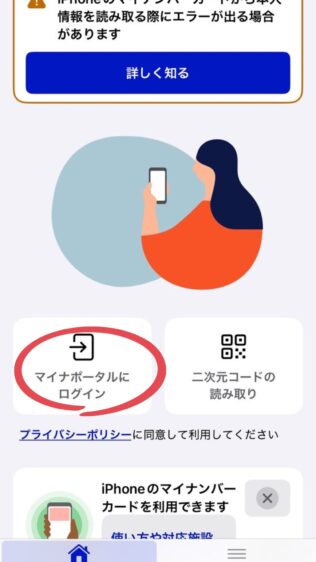
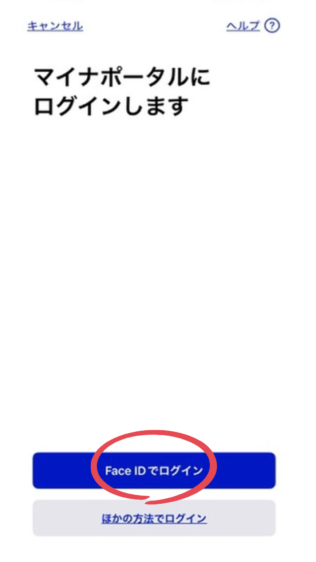
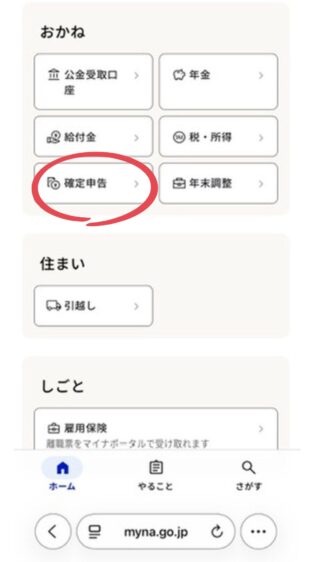
ここから、e-Taxによる申告手続きが始まります。
ねんきんネット連携後の注意点|社会保険料控除が未完了になった原因
前回の記事で、ねんきんネットとの連携は「連携済み」となっていました。
そのため、社会保険料控除についても問題なく反映されるものと思っていましたが、
「証明書等の取得状況を確認する」を開くと、社会保険料控除が「未完了」の表示となっていました。
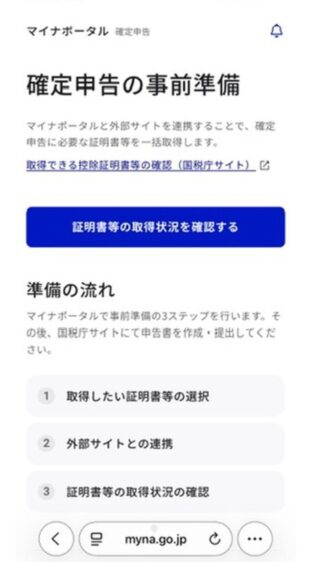
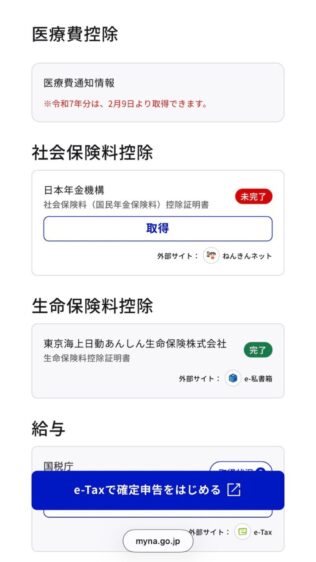
一見すると連携が失敗しているように見えますが、
実際には「再取得」ボタンを押す必要があっただけでした。
そうだっ!ねんきんネットで「通知書のペーパーレス化」した後、
「通知書の再交付申請」をしなきゃいけなかった!
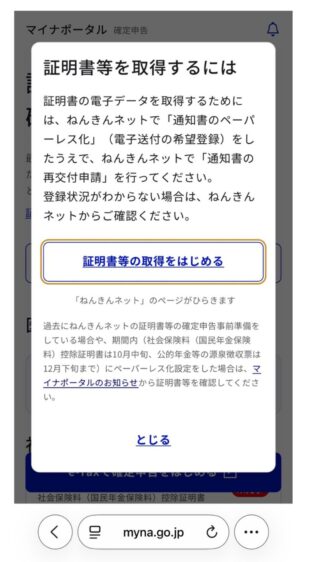
マイナポータル上で「連携済み」と表示されていても、
取得処理は、もう一段階申請がありました。
取得状況の確認は必ず行うことをおすすめします。
私は終わってから気づいてしまいました。
iPhoneでe-Taxが進まない原因|Safariのデスクトップ表示を解除する方法
Safariの表示設定に注意
というわけで、社会保険料控除(国民年金保険料)については取得未完了のまま進めました。
ところが、マイナポータルから「作成開始」をタップした際、
次の画面へ進めないポップアップが表示されました。
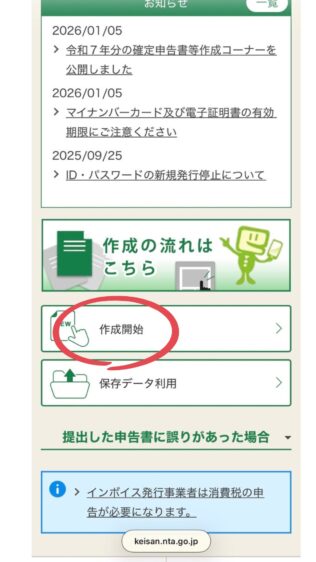
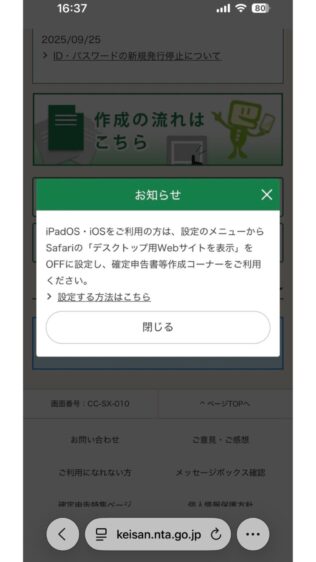
原因は、Safariの表示設定が「デスクトップ用Webサイト」になっていたことです。
対処方法
iPhoneのSafariで、
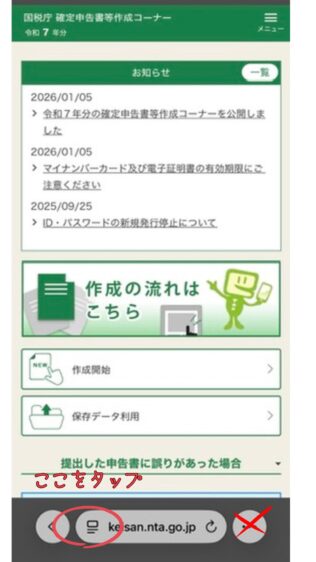
- 画面上部の「AA(ああ)」アイコンをタップ
- 「デスクトップ用Webサイトを表示」をオフ
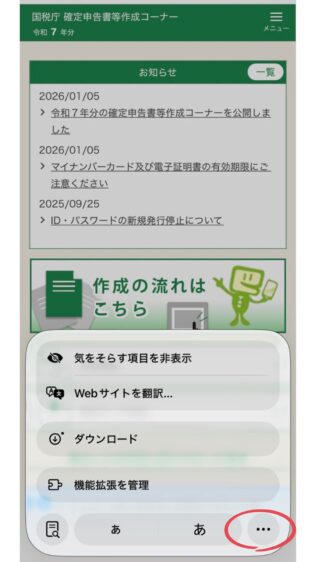
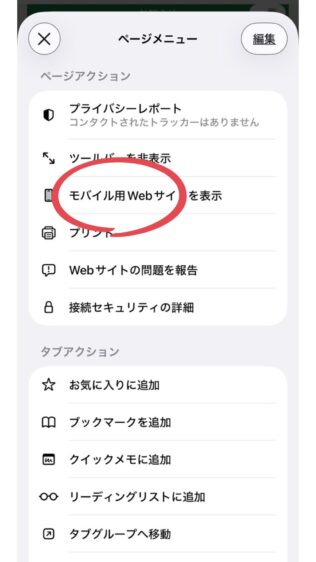
この設定により、スマートフォン向けに最適化された画面へ切り替わり、
問題なく次のステップへ進めるようになりました。
源泉徴収票の入力方法|スマホ撮影は可能だが自動読み取りは非対応
所得税の申告書作成を開始します。
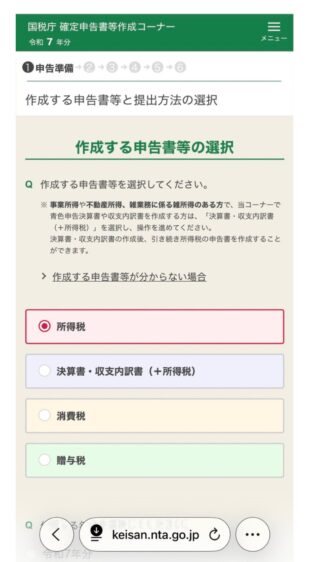
この後は本人確認情報等を入力し、指示に従って入力を進めましょう。
給与の源泉徴収票は、スマートフォンのカメラで撮影することができます。
ただし、撮影した内容が自動で読み取られるわけではなく、
金額等の入力は手動で行いました。
なお、源泉徴収票をマイナポータル経由で取得できるかどうかは、
勤務先がe-Taxで税務署へ提出しているかなどの条件によって異なります。
詳細は、国税庁の公式案内をご確認ください。
【重要】社会保険料はすべて|退職前・退職後の支払いを忘れずに!
源泉徴収票の入力が終わったら、
社会保険料控除の入力漏れがないかを必ず確認します。
特に退職後は、
「源泉徴収票に載っている分」だけで完結しないケースが多いため注意が必要です。
- 源泉徴収票に記載されている
- 健康保険料
- 厚生年金保険料
に加えて、退職後に自分で支払った以下の保険料も、社会保険料控除の対象になります。
- 退職後に支払った
- 国民健康保険料
- 国民年金保険料
これらは源泉徴収票には反映されないため、
自分で入力しないと控除されません。
「ちゃんと払ったのに、控除されていなかった」ということがないよう、
支払額の入力忘れがないか、最後にもう一度確認するのがおすすめです。
マイナポータル連携の落とし穴|団体扱生命保険は自動取得できない
マイナポータル連携は便利ですが、すべての控除情報が自動取得できるわけではありません。
特に、勤務先の団体扱いで加入している生命保険については、
連携対象外となり、自分で入力が必要となるケースがあります。
「連携しているから書類は不要」と判断せず、
控除証明書は事前にすべて手元に揃えておくことが重要です。
e-Taxで郵送が必要な書類の見分け方|申告書等送付票の確認方法
e-Taxで申告を行っていても、
「どの書類を郵送すればよいのか分からない」と不安になることがあります。
その場合は、最後にPDFで作成される
「申告書等送付票」を確認してください。
- 「別途提出」と記載があるもの:郵送が必要
- 記載がないもの:電子送信済み、または提出省略
私の場合、公的年金関係の書類も提出省略となり、
郵送は不要でした。
※生命保険料控除、地震保険料控除、公的年金等の源泉徴収票などは、
e-Taxで送信することで提出(または提示)を省略できます。
ただし、5年間の保管義務があります。
e-Taxは途中保存できる|書類不足でも中断・再開が可能
申告作業の途中で、必要な書類が手元にないことに気づいても、
e-Taxでは「保存して中断」することができます。
後日、続きから再開できるため、
最初から入力し直す必要はありません。
まとめ|スマホe-Taxは外部連携後が本番、入力作業は意外と簡単
外部サービスとの連携設定はやや手間がかかりますが、
一度完了すれば、その後の申告作業は比較的スムーズに進みます。
紙での申告に慣れている場合でも、
制度改正や控除額の変更点を見落とさないためには、
自動計算されるe-Taxの利用は大きなメリットがあります。
紙での提出の場合は、くれぐれもご注意ください。
今年の確定申告は、
スマートフォンを活用して効率的に進めてみてはいかがでしょうか。



コメント